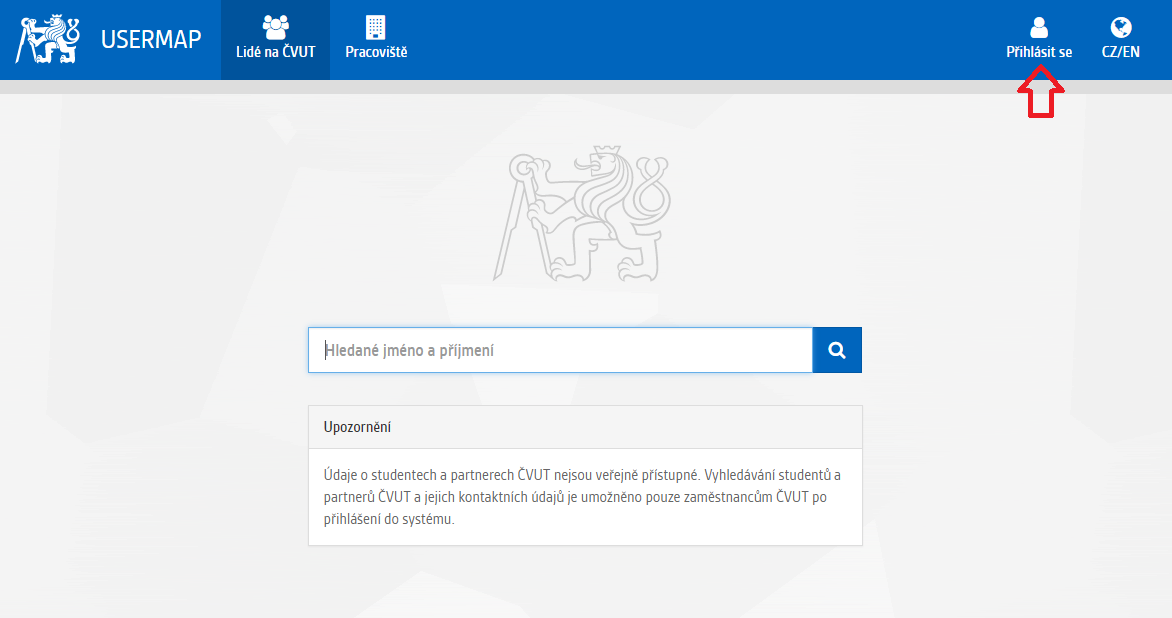
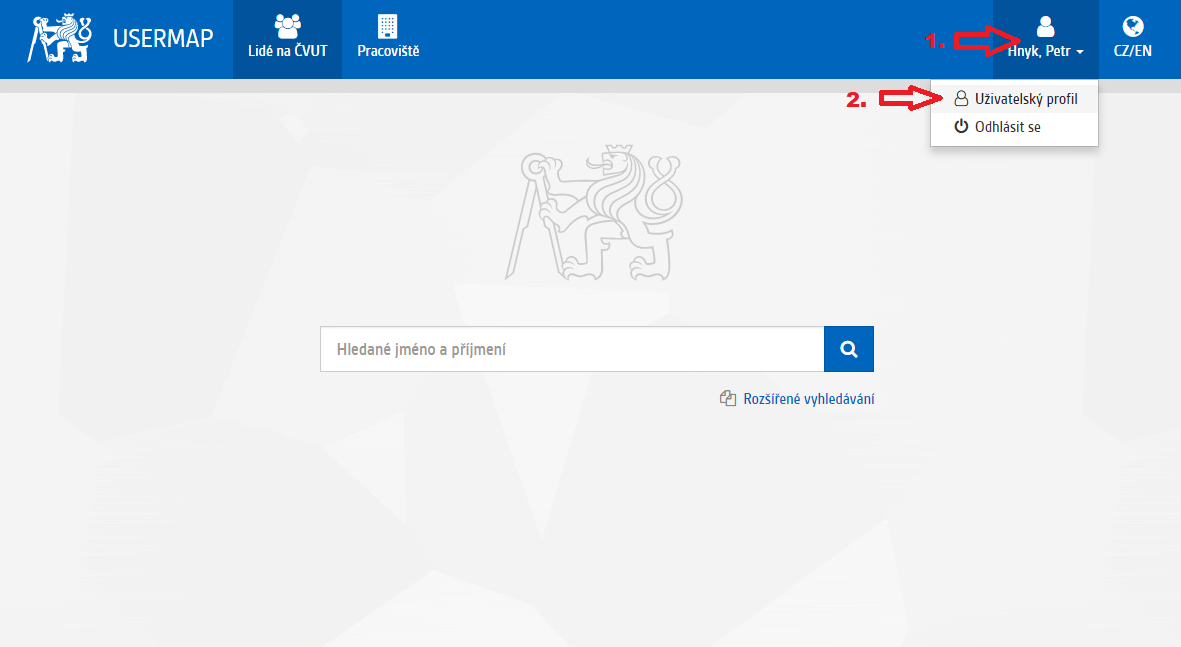
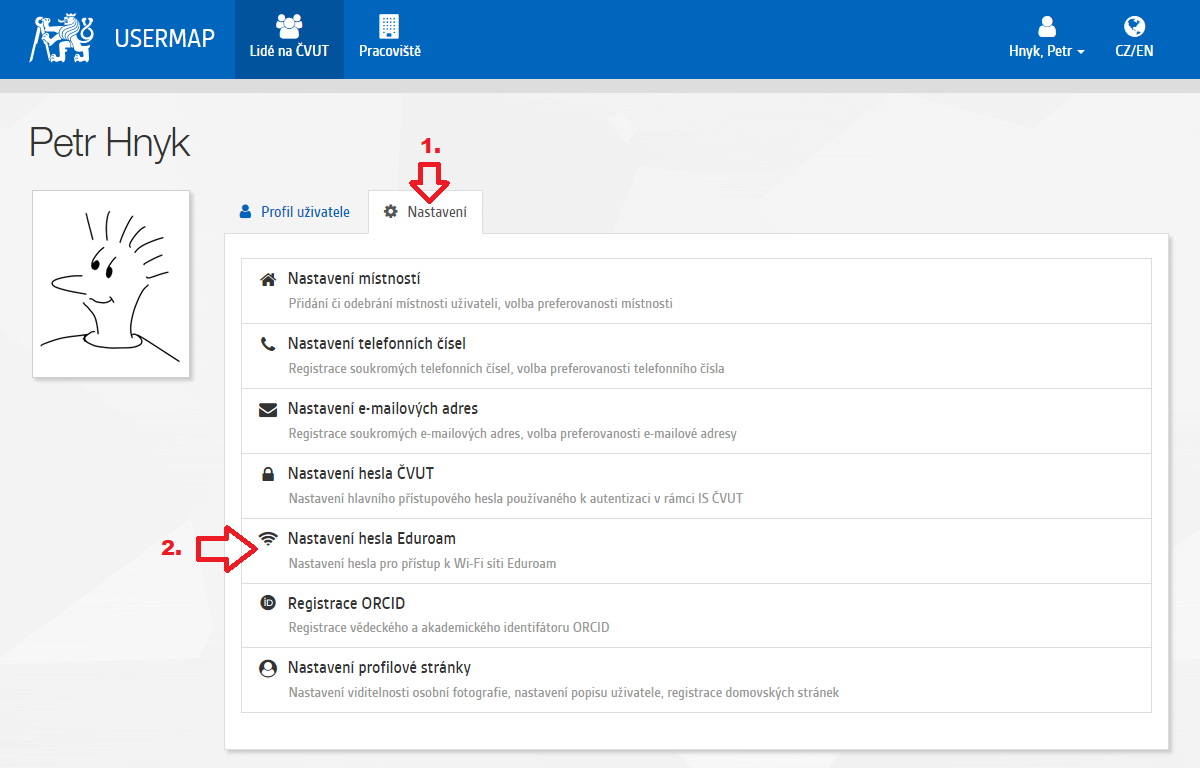
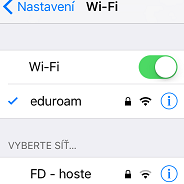
![]() Eduroam na Fakultě dopravníFakulta dopravní se stejně jako některé další součásti ČVUT připojilo k mezinárodnímu projektu eduroam. Projekt eduroam spojuje jednotlivé univerzitní sítě a umožňuje jeho účastníkům připojit se k bezdrátové síti po celé Evropě. Přehled o jednotlivých zemích a institucí, které se účastní projektu eduroam a jejichž připojení k internetu může náš uživatel využívat, získáte na mezinárodních stránkách projektu. Projekt eduroam, mimo mobility uživatelů, poskytuje i vysokou míru zabezpečení, kde autentizace uživatelů je postavena na standardu 802.1x a veškerá data jsou přenášena šifrovaně. Z pohledu uživatele je zajímavé se podívat na matici dostupnosti, která obsahuje agregované výsledky (zjednodušeně řečeno - jestli funguje spojení mezi jednotlivými organizacemi). Uživatelské jméno a hesloNejdůležitější informací, bez které se asi nepřipojíte, je vaše uživatelské jméno a heslo. Pokud student Fakulty dopravní chce využívat bezdrátové připojení, musí se nejprve zaregistrovat na stránkách https://wifi.fd.cvut.cz/. Parametry připojeníJestliže již znáte své uživatelské jméno a heslo, nic vám nebrání, aby jste se připojili. Pouze nastavíte potřebné parametry pro připojení - způsob ověřování a šifrování.
Pokrytí signálem
Signál je dostupný v omezené míře v přilehlém okolí výše uvedených místností. Nastavení MS Windows XP pro připojení k eduroamNásledující návod stručně popisuje, jak nastavit přístup do bezdrátové sítě pomocí protokolu 802.1X ve Windows XP (české
verzi). Prvním krokem je instalace ovladačů bezdrátové karty. Doporučujeme použít co nejnovější ovladače a postupovat podle návodu výrobce karty nebo ovladačů. Instalaci ovladačů se zde nebudeme věnovat.
Pokud máte ovladače nainstalovány, je třeba zkontrolovat, zda je nainstalován i Protokol sítě Internet. Otevřeme oknoSíťová připojení (např. ovládací panely) a vybereme vlastnosti příslušného Bezdrátového připojení k síti (pravé tlačítko myši nad ikonu nebo jejím popisem a vybereme položku Vlastnosti). Vybereme záložku Obecné a přesvědčíme se, že položky, které připojení používají, obsahují aktivovaný Protokol sítě Internet. Pokud tomu tak není, je třeba jej nainstalovat (tlačítko Nainstalovat, volba Protokol, tlačítko Přidat, výrobce Microsoft). ![]() ![]() Pokud je vše v pořádku v právém dolním rohu se zobrazí následující výzva (viz. předchozí obrázek).
Klineme na ni. Pokud se výzva nezobrazuje, přesuňte kurzor na ikonu ![]() Vybereme položku Změnit upřesňující nastavení ![]() Zvolíme položku Přidat na kartě Bezdrátové sítě ![]() ![]() Na kartě Přidružení zvolíme metodu Ověření v síti a šifrování dat a případné automatické poskytování klíče. Síťový název zvolíme eduroam.V eduroamu jsou používana dvě základní nastavení: Otevřené + WEP + Klíč je poskytován automaticky nebo WPA+TKIP. Může se Vám stát, že Vámi navštívená síť podporuje pouze slabší metodu Otevřené + WEP a ve Vaší domácí síti používate metodu silnější WPA+TKIP. Pak se systém nedokáže připojit a je třeba konfiguraci změnit. Provoz na FD podporuje:Ověřování v síti - Otevřené a WPA Šifrování dat - WEP, TKIP, AES Informace o tom jaké, Ověřování v síti a jaké šifrování dat lze použít na Vaší síťové bezdrátové kartě, získáte buď na webových stránkách výrobce příslušného hardwaru, a nebo na obalu se kterým jste kartu zakoupily (PCMCIA) např. položka Security. ![]() Zvolíme Povolit v této síti ověřování IEEE 802.1x a vybereme typ Protokol PEAP. Následující volby (Ověřit jako počítač a Ověřit jako hosta) deaktivujeme, tj. necháme bez označení a pokračujeme k nastavení vlastního ověřování (tlačítko Vlastnosti). ![]() ![]() Zde nastavíme ověřování certifikátů serveru. Důrazně doporučujeme ověřování povolit protože se zvyšuje zabezpečení připojení. Tato část však může být i zdrojem problémů připojení. Zjistíte-li, že se nemůžete připojit do sítě, je jednou z variant pro dobu hledání problému i vypnutí ověřování certifikátu serveru. Doporučeným rozšířením je navíc vyžadovat kontrolu serverů zaškrtnutím Připojit k těmto serverům a Nezobrazovat výzvu k ověření nových serverů nebo důvěryhodných certifikačních úřadů. V textovém poli specifikujete doménové jméno našeho radius serveru ns.fd.cvut.cz Ve spodní části dialogu zvolíme způsob ověření Zabezpečené heslo (EAP-MsCHAPv2) a tlačítkem Konfigurovat
Síť je nastavena, a potvrzením jednotlivých dialogů se vrátíme do okna Síťová připojení. Zde se volbou Zobrazit bezdrátové sítě k dispozici přesvědčíme, zda je nakonfigurovaná síť v dosahu a zvolíme Připojit. V případě, ze se k síti připojujeme na daném systému poprvé nebo bylo změněno heslo, objeví se nad spodní lištou výzva k zadání jména a hesla. ![]() Jednoduché klepnutí myší vyvolá dialog Zadejte pověření. Uživatelské jméno zadejte ve tvaru xjmeno@fd.cvut.cz a vyplňte heslo. Položku Přihlašovací doména nechte prázdnou. ![]() Po úspěšném přihlášení WinXP uloží uživatelské jméno a heslo, takže je při dalším připojení nemusíte znovu zadávat. Toto se děje automaticky a není možné tomu zabránit. Pokud nechcete mít přihlašovací údaje trvale uloženy, ať již z bezpečnostních důvodů, nebo proto, že počítač používá více lidí, musíte údaje vymazat z registru:
Případné chyby, nedostatky a připomínky adresujte na koukom1@fd.cvut.cz nebo osobně v K101. |